Astro y WordPress: cómo evitar que producción publique el contenido equivocado
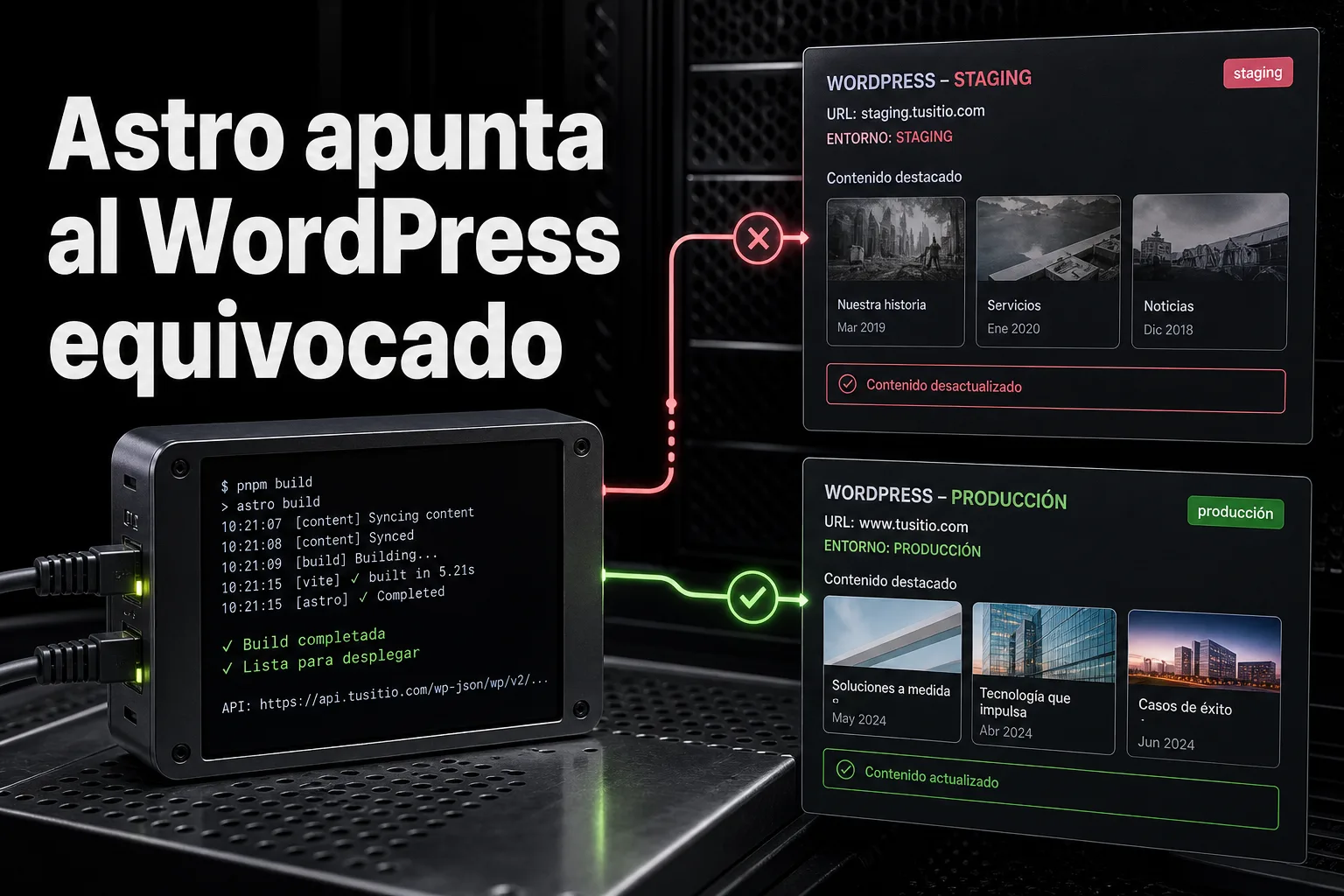
Una web corporativa desacoplada puede compilar sin errores y, aun así, estar conectada al WordPress equivocado. El síntoma suele aparecer después del despliegue: la portada está vacía, muestra contenidos antiguos, carga datos de staging o devuelve un error de API que no apareció durante el desarrollo.
En este tipo de proyectos, WordPress —con Gutenberg o Elementor— actúa como gestor de contenidos y Astro genera la portada a partir de la API REST. La build no comprueba que la URL sea la correcta ni que el entorno de producción tenga todas las variables necesarias. Esa comprobación hay que diseñarla y ejecutarla de forma explícita.
1. Define qué instalación debe consumir la web
Antes de revisar Astro, anota el contrato de despliegue. Como mínimo, debe quedar claro:
- Cuál es la URL pública de WordPress que contiene los contenidos definitivos.
- Cuál es la URL de staging y en qué circunstancias puede utilizarse.
- Si la web obtiene páginas, entradas, tipos de contenido personalizados o campos adicionales.
- Si la API es pública o necesita autenticación.
Una comprobación rápida consiste en abrir en el navegador la ruta base de la API de producción, normalmente https://dominio.example/wp-json/, y después consultar un recurso conocido, como /wp-json/wp/v2/pages. No basta con que responda con un JSON: hay que confirmar que el nombre del sitio, los slugs y las fechas pertenecen a la instalación esperada.
El contenido editado con Elementor puede seguir formando parte del contenido de una página de WordPress, pero la forma exacta en que aparece en la API depende de la plantilla, los tipos de contenido y los plugins instalados. Por eso conviene validar una página real, no solo la disponibilidad general de WordPress.
2. Usa una variable de entorno con un nombre inequívoco
Evita nombres ambiguos como API_URL si el proyecto tiene varias APIs. Un nombre como PUBLIC_WORDPRESS_URL deja más claro qué servicio representa. En Astro, las variables se leen mediante import.meta.env, no mediante process.env en el código habitual de la aplicación. Además, Astro solo expone al navegador las variables cuyo nombre empieza por PUBLIC_, mientras que las demás quedan reservadas para código del servidor. Así lo explica la documentación oficial de variables de entorno de Astro.
Para una web estática que consulta WordPress durante la build, la variable podría ser PUBLIC_WORDPRESS_URL. El código que construye la petición debe partir siempre de ella y no mezclarla con una URL escrita a mano en un componente, un archivo de configuración o una función auxiliar.
La regla práctica es sencilla: si buscas la URL del CMS en todo el repositorio, debe existir una única fuente de verdad. Cualquier valor alternativo debe estar justificado y ser visible para quien mantenga el proyecto.
3. Separa desarrollo, staging y producción
Guarda valores distintos para cada entorno. Astro permite utilizar archivos como .env.development, .env.staging y .env.production, además de seleccionar un modo concreto durante la ejecución de la build. La documentación de Astro indica que astro dev y astro build usan por defecto los modos de desarrollo y producción, respectivamente.
El esquema puede ser:
.env.development: WordPress local o de pruebas..env.staging: instalación de validación..env.production: instalación que contiene los datos públicos.
No subas secretos ni archivos de entorno privados al repositorio. En Astro, una variable con prefijo PUBLIC_ puede terminar en el código enviado al navegador; por tanto, una contraseña nunca debe llamarse PUBLIC_WORDPRESS_PASSWORD. Si el despliegue necesita variables, configúralas también en el panel del proveedor de hosting y vuelve a ejecutar la build.
4. Comprueba las variables antes de generar la web
Una build que termina correctamente no demuestra que la configuración sea válida. Añade una validación temprana que falle si falta la URL o si contiene un dominio inesperado. No hace falta imprimir secretos ni volcar toda la configuración en los logs: basta con comprobar que la variable existe, que es una URL válida y que pertenece al entorno seleccionado.
También puedes mostrar durante la build un mensaje seguro como “WordPress seleccionado: producción” o imprimir únicamente el origen de la URL. El objetivo es que el registro de despliegue permita responder a una pregunta concreta: ¿contra qué WordPress se generó esta versión?
Si usas el archivo de configuración de Astro, ten en cuenta una diferencia importante: Astro evalúa ese archivo antes de cargar las variables de los archivos .env. Para acceder a ellas allí puede ser necesario utilizar process.env o cargar los valores explícitamente mediante la utilidad loadEnv de Vite, tal como recoge la documentación de Astro.
5. No confundas una API pública con una API autenticada
Para leer páginas y entradas públicas, normalmente basta con la API REST disponible sin credenciales. Si el proyecto necesita consultar contenido privado, crear entradas, subir medios o realizar tareas de mantenimiento, WordPress ofrece contraseñas de aplicación vinculadas a un usuario concreto. Son credenciales revocables para integraciones y no sustituyen la contraseña habitual para entrar en wp-admin, según la guía oficial de Application Passwords de WordPress.
Estas credenciales deben utilizarse desde el servidor o desde un proceso de despliegue. No las expongas en una variable PUBLIC_ ni las incluyas en JavaScript que llegue al navegador. WordPress documenta también los endpoints REST para consultar, crear y revocar contraseñas de aplicación en su referencia de la API.
6. Haz una prueba de humo después del despliegue
Antes de dar por terminada la publicación, sigue siempre la misma lista:
- Abre una página cuyo título solo exista en producción.
- Comprueba que la portada muestra ese título o una marca inequívoca.
- Revisa la pestaña Network del navegador para confirmar el dominio de las peticiones.
- Consulta el HTML generado y busca señales de staging, rutas antiguas o valores vacíos.
- Repite la prueba después de cambiar un contenido en WordPress y reconstruir la web.
Si Astro genera HTML estático, modificar WordPress no actualiza automáticamente la portada: hay que disparar otra build, salvo que el proyecto utilice renderizado bajo demanda o una estrategia de actualización distinta. Esta diferencia explica muchos informes de “WordPress está actualizado, pero la web sigue mostrando lo anterior”.
La comprobación final no es que el proveedor diga “deploy successful”. Es que la versión publicada haya sido construida con la instalación correcta, las variables correctas y un contenido reconocible. En una arquitectura desacoplada, la configuración forma parte del contenido que estás publicando.
Fuentes consultadas
- Documentación de Astro sobre variables de entorno.
- WordPress: Application Passwords.
- WordPress REST API: Application Passwords.
- Documentación de Next.js sobre variables de entorno, consultada como contexto comparativo sobre carga y exposición de variables.